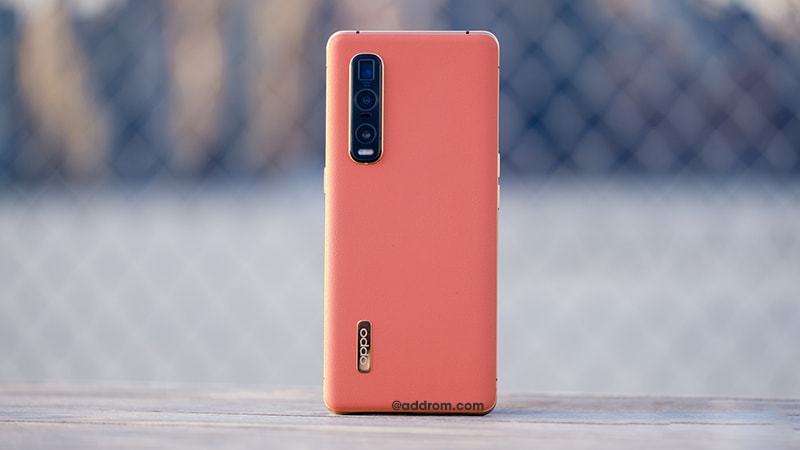
Here you can download the latest official Stock ROM (Firmware) files for the OPPO Find X2 CPH2023 / CPH2005 / PDEM10 / PDET10. These files are essential for repairing software issues, fixing bootloops, upgrading/downgrading the OS, or restoring your device to its factory state.
Prerequisites & Preparation
- Backup Data: Flashing will completely wipe all data on your device. Back up important files and settings before proceeding.
- Battery Level: Ensure your device has at least 50% battery to prevent shutdown during the flashing process.
- USB Driver & Tools: Install the correct USB drivers for your brand and prepare the flashing tool (Odin for Samsung, SP Flash Tool/QPST for Qualcomm/MTK, etc.).
CAUTION: Flashing official firmware carries a risk of bricking your device. Proceed with caution and at your own risk. addROM is not responsible for any damage caused to your device.
Download Stock ROM & Firmware
Global / General
| File Type | Firmware / Build | Region / Model | OS Version | Download Link |
|---|---|---|---|---|
| Stock ROM | CPH2005export | Global / General | Android 11 | Google Drive | OneDrive |
| Stock ROM | CPH2005export | Global / General | Android 11 | Google Drive | OneDrive |
| Stock ROM | CPH2005GDPR | Global / General | Android 11 | Google Drive | OneDrive |
| Stock ROM | CPH2005export | Global / General | Android 11 | Google Drive | OneDrive |
| Stock ROM | 10141fe6 | Global / General | Android 11 | Google Drive | OneDrive |
| Stock ROM | 81076da4 | Global / General | Android 11 | Google Drive | OneDrive |
| Stock ROM | 81076da4 | Global / General | Android 11 | Google Drive | OneDrive |
| Stock ROM | CPH2005EU_11_OTA_0680_all_zWcpwnTZdw3N.ozip | Global / General | Android 11 | Google Drive | OneDrive |
| Stock ROM | CPH2005EU_11_OTA_0640_all_KMXSev8LnC6a.ozip | Global / General | Android 11 | Google Drive | OneDrive |
| Stock ROM | CPH2005PU_11_OTA_0630_all_ruVTihQfx8KU.ozip | Global / General | Android 11 | Google Drive | OneDrive |
| Stock ROM | CPH2005EU_11_OTA_0520_all_lWAav9U9TP1O.ozip | Global / General | Android 11 | Google Drive | OneDrive |
| Stock ROM | CPH2005PU_11_OTA_0510_all_qy6weEffj8eb.ozip | Global / General | Android 11 | Google Drive | OneDrive |
| Stock ROM | CPH2005EU_11_OTA_0480_all_XCa7ntCWfFoA.ozip | Global / General | Android 11 | Google Drive | OneDrive |
| Stock ROM | CPH2005EU_11_OTA_0420_all_n6RA1YVKBlxZ.ozip | Global / General | Android 11 | Google Drive | OneDrive |
| Stock ROM | CPH2005PU_11_OTA_0410_all_PBbIJ3JzftVF.ozip | Global / General | Android 11 | Google Drive | OneDrive |
| Stock ROM | CPH2005EU_11_OTA_0380_all_V8YCONydmJ2q.ozip | Global / General | Android 11 | Google Drive | OneDrive |
| Stock ROM | CPH2005PU_11_OTA_0350_all_mqobifTh1chb.ozip | Global / General | Android 11 | Google Drive | OneDrive |
| Stock ROM | CPH2005EU_11_OTA_0340_all_AoAJK2RbytrS.ozip | Global / General | Android 11 | Google Drive | OneDrive |
| Stock ROM | CPH2005PU_11_OTA_0330_all_se4gKUL6MxAN.ozip | Global / General | Android 11 | Google Drive | OneDrive |
| Stock ROM | CPH2023export | Global / General | Android 11 | Google Drive | OneDrive |
| Stock ROM | CPH2023export | Global / General | Android 11 | Google Drive | OneDrive |
| Stock ROM | CPH2023GDPR | Global / General | Android 11 | Google Drive | OneDrive |
| Stock ROM | CPH2023GDPR | Global / General | Android 11 | Google Drive | OneDrive |
| Stock ROM | CPH2023GDPR | Global / General | Android 11 | Google Drive | OneDrive |
| Stock ROM | CPH2023export | Global / General | Android 11 | Google Drive | OneDrive |
| Stock ROM | CPH2023export | Global / General | Android 11 | Google Drive | OneDrive |
| Stock ROM | CPH2023export | Global / General | Android 11 | Google Drive | OneDrive |
| Stock ROM | CPH2023export | Global / General | Android 11 | Google Drive | OneDrive |
| Stock ROM | CPH2023export | Global / General | Android 11 | Google Drive | OneDrive |
| Stock ROM | 56410f68 | Global / General | Android 11 | Google Drive | OneDrive |
| Stock ROM | 31806974 | Global / General | Android 11 | Google Drive | OneDrive |
| Stock ROM | CPH2023export | Global / General | Android 11 | Google Drive | OneDrive |
| Stock ROM | CPH2023export | Global / General | Android 11 | Google Drive | OneDrive |
| Stock ROM | f8c67134 | Global / General | Android 11 | Google Drive | OneDrive |
| Stock ROM | CPH2023PU_11_OTA_0790_all_P08xy9ikPg81.ozip | Global / General | Android 11 | Google Drive | OneDrive |
| Stock ROM | CPH2023PU_11_OTA_0730_all_4b9m0wV9ioC8.ozip | Global / General | Android 11 | Google Drive | OneDrive |
| Stock ROM | CPH2023PU_11_OTA_0670_all_4rcM6xypDUtB.ozip | Global / General | Android 11 | Google Drive | OneDrive |
| Stock ROM | PDEM10_11_OTA_0500_all_i5OwKR2W0S7D.ozip | Global / General | Android 11 | Google Drive | OneDrive |
| Stock ROM | PDEM10_11_OTA_0490_all_usRuhHAaxn5f.ozip | Global / General | Android 11 | Google Drive | OneDrive |
| Stock ROM | PDEM10_11_OTA_0470_all_NvfTuIP2plrH.ozip | Global / General | Android 11 | Google Drive | OneDrive |
| Stock ROM | PDEM10_11_OTA_0460_all_MHvLRj9IGkbL.ozip | Global / General | Android 11 | Google Drive | OneDrive |
| Stock ROM | PDEM10_11_OTA_0420_all_fOBz5CDbneb9.ozip | Global / General | Android 11 | Google Drive | OneDrive |
| Stock ROM | PDEM10_11_OTA_0410_all_vj1LOmjA4WO5.ozip | Global / General | Android 11 | Google Drive | OneDrive |
| Stock ROM | PDEM10_11_OTA_0390_all_hs0mjSSgTAme.ozip | Global / General | Android 11 | Google Drive | OneDrive |
| Stock ROM | PDEM10_11_OTA_0380_all_AGqFtgzbmIDg.ozip | Global / General | Android 11 | Google Drive | OneDrive |
| Stock ROM | PDEM10_11_OTA_0351_all_k8FO1A3J2vUU.ozip | Global / General | Android 11 | Google Drive | OneDrive |
| Stock ROM | PDEM10_11_OTA_0341_all_JP0xKUtTHjYL.ozip | Global / General | Android 11 | Google Drive | OneDrive |
| Stock ROM | PDET10domestic | Global / General | Android 11 | Google Drive | OneDrive |
| Stock ROM | PDET10domestic | Global / General | Android 11 | Google Drive | OneDrive |
| Stock ROM | PDET10domestic | Global / General | Android 11 | Google Drive | OneDrive |
| Stock ROM | PDET10domestic | Global / General | Android 11 | Google Drive | OneDrive |
| Stock ROM | PDET10domestic | Global / General | Android 11 | Google Drive | OneDrive |
| Stock ROM | PDET10domestic | Global / General | Android 11 | Google Drive | OneDrive |
| Stock ROM | PDET10domestic | Global / General | Android 11 | Google Drive | OneDrive |
Additional Files & Tools
- PDEM10domestic_11_F.18_2022051716330000.zip
- OneDrive
- PDEM10domestic_11_C.24_2022012518490119.zip
- OneDrive
- PDEM10domestic_11_C.23_2021122100110385.zip
- OneDrive
- PDEM10domestic_11_C.21_2021120301590000.zip
- OneDrive
- PDEM10domestic_11_C.19_2021101423160000.zip
- OneDrive
- PDEM10domestic_11_C.18_2021091717430100.zip
- OneDrive
- PDEM10domestic_11_C.17_2021072317560000.zip
- OneDrive
- PDEM10_11_C.10_202012282104.zip
- OneDrive
How to Flash Firmware / Stock ROM
To flash the stock firmware on your OPPO device using MSMDownloadTool (DownloadTool), follow these steps:
- Download and install the OPPO / Realme USB Drivers on your computer.
- Download and extract the firmware package (which includes the
MsmDownloadTool.exeorDownloadTool.exe). - Launch
MsmDownloadTool.exeas administrator. If prompted, log in with authorized credentials or use an activation tool/bypass. - Power off your device completely.
- Hold the Volume Up and Volume Down buttons, then connect the device to the computer via USB cable.
- The tool should detect your device. Click the Start button to begin the flashing process.
- Wait until the progress bar reaches 100% and shows a green “Download Complete” or “Success” status.